
Mit einer Virtual Machine, kurz VM, kannst du Windows, macOS oder ein anderes Linux auf einem virtuellem Computer auf deinem Linux laufen lassen. Ist doch ideal, um die geliebten Programme der „alten“ Systeme einfach auf das neue System mitzunehmen, oder? Die Wahrheit ist leider nicht ganz so eindeutig.
Inhaltsverzeichnis
VM – die Maschine in der Maschine
Eine Virtuelle Maschine (auch „Virtual Machine“, kurz VM) ist vereinfacht gesagt ein Programm, über das du ein zweites Betriebssystem in deinem eigentlichen Betriebssystem ausführen kannst. Dazu wird dem zweiten Betriebssystem vorgespielt, dass es auf einem echten Computer arbeitet, dieser ist aber nur virtuell simuliert.
Die Nutzung ist einfach:
- VM-Programm installieren
- eine VM-Instanz im VM-Programm anlegen
- Ressourcenanteile (CPU, RAM, Festplatte …) zuweisen
- virtuelle DVD (ISO-Datei) ins virtuelle DVD-Laufwerk einlegen oder über das VM-Programm herunterladen
- alles testen oder direkt installieren
Doch, auch wenn es in der Theorie gut klingt und definitiv Vorteile hat, bringt die Sache ein paar Nachteile mit.
Warum solltest du eine VM benutzen?
- Hauptanwendungsfeld: Programme ausführen, die nicht nativ auf Linux laufen. Das könnte z.B. Photoshop sein. Oder aber ein CAD-Programm, dass es nur für Windows gibt. Oder ein 3D-Drucker-Werkzeug. Oder ein Datenbankprogramm für Arztpraxen.
- Eine VM ist perfekt zum Herumprobieren. Passiert etwas mit der VM, ist das Hauptsystem geschützt.
- Die VM-Instanz läuft meist komplett abgeschottet von deinem Hauptsystem, auf dem das VM-Programm läuft. Experimentierst du etwas zu viel in der VM-Instanz, geht nur die VM-Instanz kaputt. Schadsoftware (Viren, Malware etc) kann (in der Regel) nicht ausbrechen.
- Alles auf einem System erledigen, ohne den Computer neu zu starten oder gar den Rechner zu wechseln.
- Wenn die VM kaputt ist, kannst du sie einfach löschen und eine neue anlegen bzw. installieren.
Tipp: Installier doch mal ein schmales Linux in eine VM-Instanz (!) und probiere den beliebten Troll-Befehl sudo rm -rf / aus. (Auf eigene Gefahr!)
Darum solltest du keine VM benutzen!
- Die Leistung des Betriebssystems in der VM ist geringer und Programme könnten langsam oder ruckelig laufen. Das liegt mit daran, dass das zweite Betriebssystem in einem Programm läuft, das selbst auf einem Computer mit Betriebssystem läuft – das wiederum Ressourcen von der Hardware verlangt. Das VM-Programm kann also nie 100% der Leistung des Systems abgreifen.
- Grafikleistung. Die ist in der VM schlecht. Denn: Deine Grafikkarte ist schon von deinem Hauptsystem „blockiert“. In den meisten VMs wird die Grafik von der CPU berechnet. Hast du zwei Grafikkarten, kannst du über bestimmte Programme die vom Hauptsystem ungenutzte GPU nutzen. Das bedarf einiger Konfigurationsarbeit. Ohne diesen „Kniff“ ist die VM maximal für Büroarbeit nutzbar etwa Office oder Markdowneditor. Videoschnitt in NLEs wie Premiere, 3D-Programmen wie Maya oder Animationen wie After Effects werden ziemlich sicher ruckeln. Manche starten vielleicht nicht einmal ohne GPU-Beschleunigung. Auch Photoshop ruckelt teils stark in der VM (deswegen nutze ich GIMP oder Photopea). Zocken brauchst du gar nicht erst versuchen. Und Audio in der DAW – lieber nicht.
Wenn es wirklich überlebensnotwendig ist, oder du einfach gerne herumfrickelst: Schau dir mal WINE oder Proton an. Also nicht in der VM, sondern über direkte Emulation, vielleicht über Lutris.
Merksatz: Je aufwändiger das Programm, um so unschöner wird die Nutzung in einer VM.
Damit kann ich das Fazit schon vorweg nehmen – zumindest für die, die alles lesen ;): Für die kreative Arbeit oder eben Dinge, die Content Creator so machen, ist eine VM nur vielleicht einen Versuch wert. Wirklich drauf setzen würde ich aber nicht. Führt wirklich wirklich wirklich kein Weg an einem Programm vorbei, dass nur auf macOS oder Windows läuft, es hardwarehungrig ist und du es z.B. für den Job zwingend brauchst, solltest du nicht über eine VM nachdenken.
Noch eine Sache: Installierst du Windows in der VM, brauchst du offiziell und ganz legal einen Key bzw. Lizenzschlüssel. Bei macOS nicht. Es ist nicht vorgesehen, in der VM auf anderen Systemen installiert zu werden. Es geht trotzdem. Apple versucht es rechtlich zu unterbinden, dank der EU-Gesetze ist es aber eine Grauzone. Da ich kein Anwalt bin, solltest du dich hier vorher noch einmal schlau machen. Hüstel. Wenn du macOS ausprobieren willst, fange am besten mit Quickemu an.
VM-Programme für Windows
Die allermeisten Menschen nutzen Windows, damit tendenziell auch im Kreativbereich. Du kannst Linux problemlos in einer VM ausprobieren und mal schauen, ob du mit den Programmen vielleicht so gut klar kommst, dass du Linux statt Windows installieren möchtest. Schließlich wollen nicht alle bei Windows 11 mitmachen. Wer hat schon gern Werbung und Zwangsübermittlung persönlicher Daten an den Hersteller (in den USA)?
Bedenke immer: Die Leistung ist geringer als in einem „echten“ installierten Linux.
Du hast 3 Möglichkeiten:
- HyperV ist die Windows-eigene Möglichkeit, eine VM auszuführen und wird bei den Pro-Versionen von 10 und 11 angeboten und muss aktiviert werden. Ich hatte damit leider nie wirklich gute Performance. Wenn du aber nichts von Fremdherstellern installieren möchtest, schau dir doch mal diese englische Anleitung an.
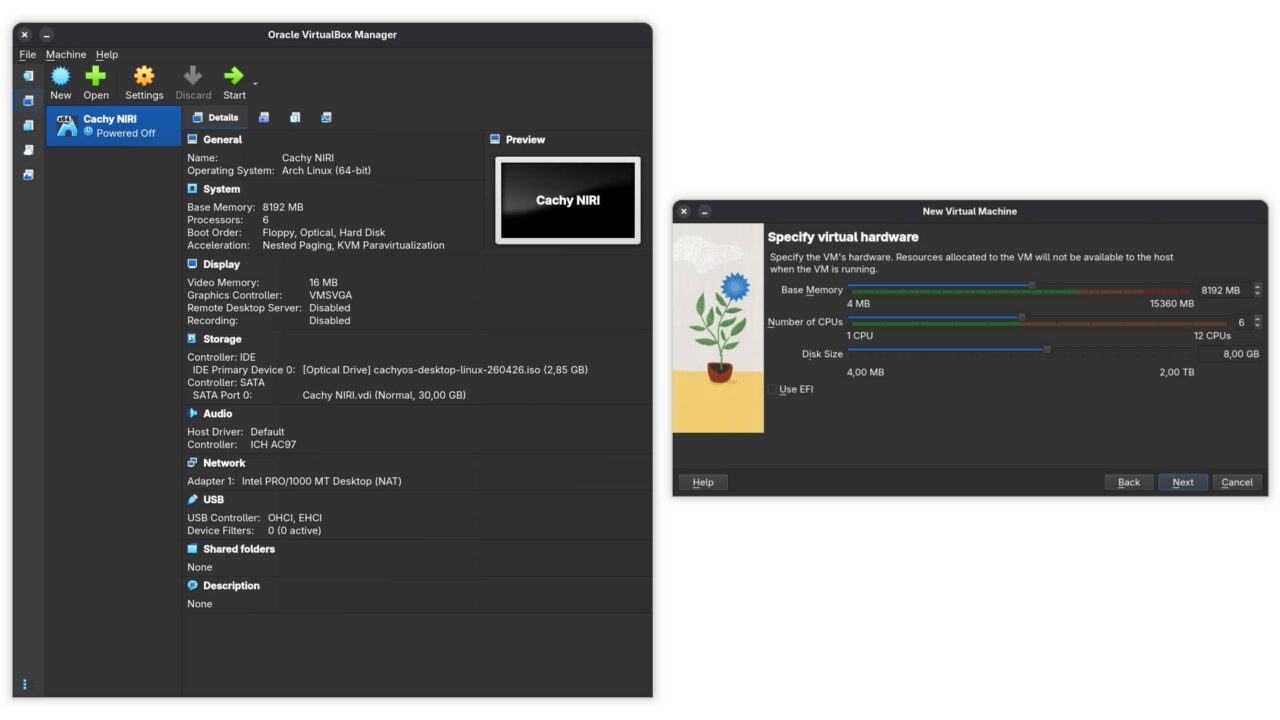
- Virtual Box ist wohl die Standardempfehlung, wenn es um VM unter Windows geht. Das Programm ist Open Source (FOSS), hat eine große Community, bietet eine grafische Oberfläche für die Verwaltung deiner VMs, braucht auf der anderen Seite aber ein (kostenlos verfügbares) Zusatzprogramm namens „Guest Additions“ im Gast-System, damit es einwandfrei funktioniert. Lad‘ es dir auf der Projektseite herunter und versuche es. Hier gibt es eine brauchbare, englische Anleitung.
- €€€: VM Ware Workstation kostet Geld, bietet aber professionellen Support und richtet sich in erster Linie an Firmen. Für erste Schritte ist es vermutlich etwas zu viel, wenn aber eine Lizenz in deiner Reichweite herumschwirrt, frag doch mal nach, ob du dich mal ausprobieren darfst.
VM-Programme für macOS
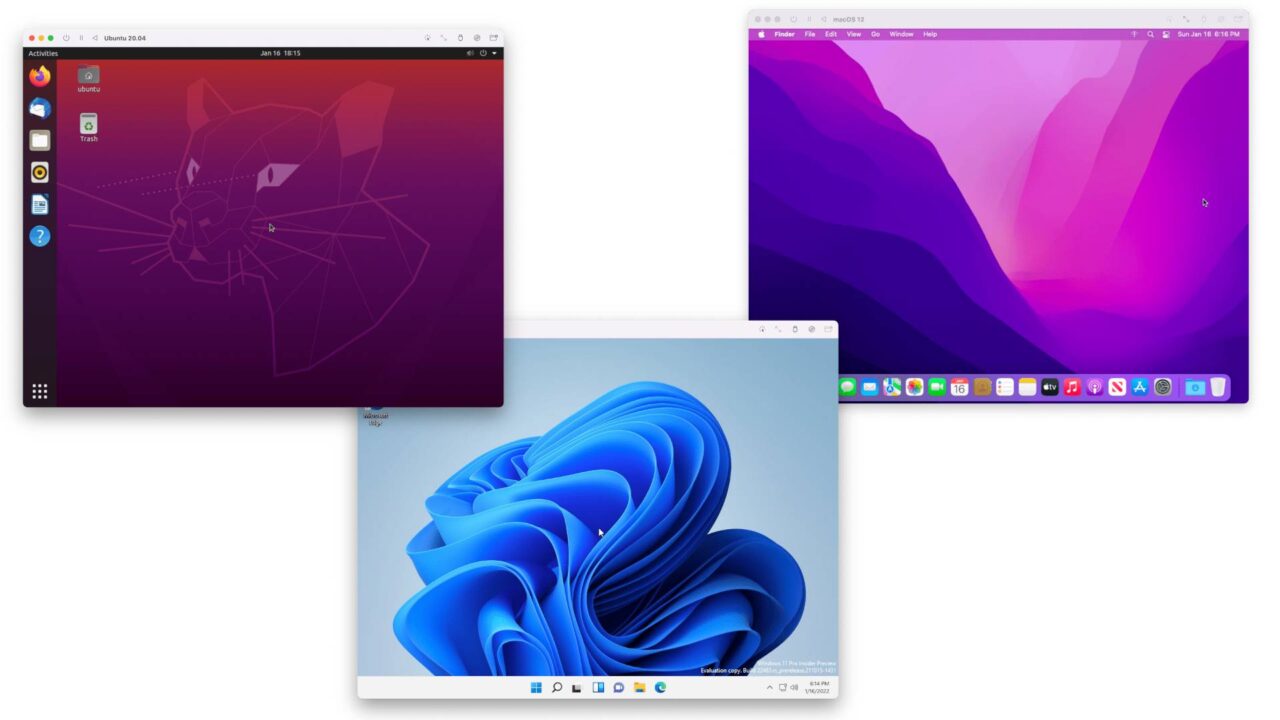
Auch unter macOS kannst du virtuelle Maschinen nutzen. Es gibt gleich mehrere Möglichkeiten.
- UTM ist kostenlos und, wie ich finde, sehr einfach nutzbar. Es beherrscht nicht nur die ARM-Architektur – zur Erinnerung, Apple Silicon (M1, M2 …) basieren auf ARM-Architektur – sondern kann auch die x86/x64 Architektur emulieren. Das ist dann allerdings behäbig, aber geht. Daher die Empfehlung an alle mit Silicon Macs: Sucht ein Linux für ARM. Fedora hat es, Debian auch, openSuse und Ubuntu auch – Mint hat es nicht.
- €€€: Parallels Desktop und VM Ware Fusion kosten beide Geld, bieten auf der anderen Seite auch professionellen Support. Beide richten sich eher an Firmen, sind aber meiner Erfahrung nach immer wieder im privaten Sektor anzutreffen. Außerdem sollen wohl Optimierungen an verschiedene Programme möglich sein und somit die Performance etwas besser als bei anderen Programme. Auch Gaming soll so angeblich möglich sein.
VM-Programme für Linux
Eine andere Distribution anschauen kannst du genau so, wie auch Programme in Windows zum Laufen bekommen. Sogar macOS ist mit etwas mehr Aufwand möglich. Ob sich das lohnt, kannst du z.B. in diesem Projekt ausprobieren.
- Boxes ist ein Teils des Gnome-Projektes und bei manchen Gnome-basierten Distributionen vorinstalliert. Es ist simpel einzurichten, bietet auch den Download verschiedener Linuxe an, ist Open Source und kostenlos. Meine klare Empfehlung, auch für KDE, Cinnamon oder XFCE-Systeme, auch, wenn es sich optisch nicht so gut in den Desktop wie bei Gnome einfügt. Du installierst es über deine Softwareverwaltung oder im Terminal über
flatpak install org.gnome.Boxes. Die Grafikkarte kannst du hier meines Wissens nach nicht durchschleifen. - Virtual Box ist der Klassiker der VM-Programme. Es ist Open Source und funktioniert zuverlässig. Um Dopplungen zu vermeiden, lies dir einfach den Abschnitt im Windows-Bereich weiter vorn im Artikel durch. 🙂
- €€€: VM Ware Workstation gibt es auch für Linux. Auch hier ist es kostenpflichtig, hat dafür professionellen Support. Daher gilt auch hier: Wenn du eine Lizenz hast, go for it. Wenn nicht, überlege es dir gut, ob es dir das Wert ist.
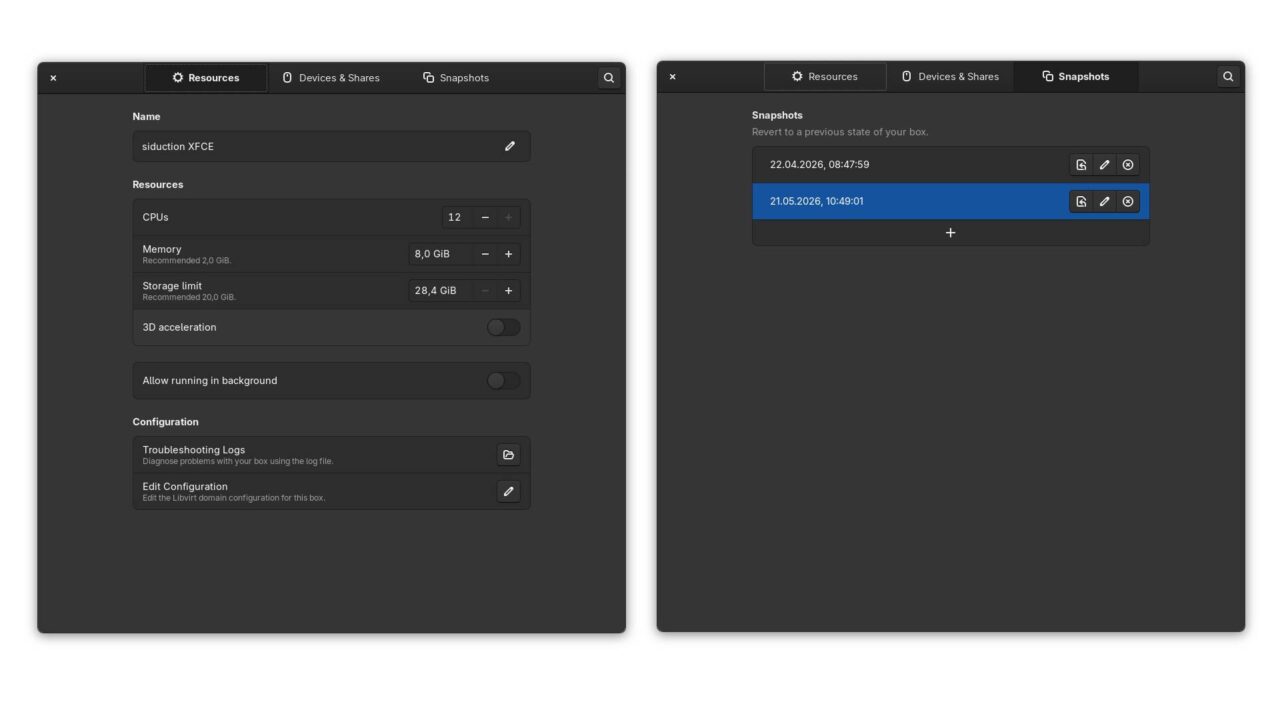
Das sind „ideale“ Einstellung (CPU, RAM, Speicherplatz) für deine VM
Es ist nicht einfach, pauschale Empfehlungen für deine VM-Instanz zu geben. Schließlich ist quasi jeder Computer anders aufgestellt und auch die Anwendungsgebiete und Erwartungen sind unterschiedlich.
In der Regel gebe ich meinen VM-Instanzen 50% meiner verfügbaren Systemleistung. Ich habe auch immer nur eine VM-Instanz laufen. Sollen bei dir mehrere parallel laufen, musst du entsprechend weniger Leistung zuweisen.
Konkret heißt das: Die VM-Instanz kann ruhig 4-8 GB RAM bekommen. Mehr ist besser. Auch die CPU-Kerne halbiere ich strikt – hier heißt es: Versuchen. Der Festplattenplatz basiert auf den Anforderungen. Probiere ich nur etwas mit der Standard-Installation herum, sind 20-30GB ausreichend. Sollen ein platzintesives Programm oder große Datenmengen problemlos laufen, sollten es entsprechend mehr sein.
Merke: Ein Linux braucht meist zwischen 1 und 5 GB Speicherplatz nach der Installation. Windows und macOS bedeutend mehr (IIRC 20GB+). Überprüfe das vorher.
Ein System mit LXQT-Desktop kann auf einer Kartoffel laufen. KDE oder GNOME brauchen von Haus aus mehr. Ubuntu ist aktuell von den Grundanforderungen am höchsten. Geht trotzdem in der VM, vielleicht sind andere Systeme aber besser geeignet.
Wenn du nicht genau weißt, was dein System verbaut hat, schau‘ hier bei deinem System nach:
- macOS: Apfel-Menü -> Über diesen Mac -> Mehr Info -> System Report
- Windows: Rechtsklick auf Datei-Explorer bzw. „Computer“ -> Eigenschaften
- Linux:
- Terminal (universal) ->
lscpufür CPU,free -mfür RAM,lsblkfür Festplatte - Gnome -> System / About
- KDE -> KInfoCenter
- Terminal (universal) ->
Im Zweifel lass einfach die Voreinstellungen, die das VM-Programm für dich auswählt.
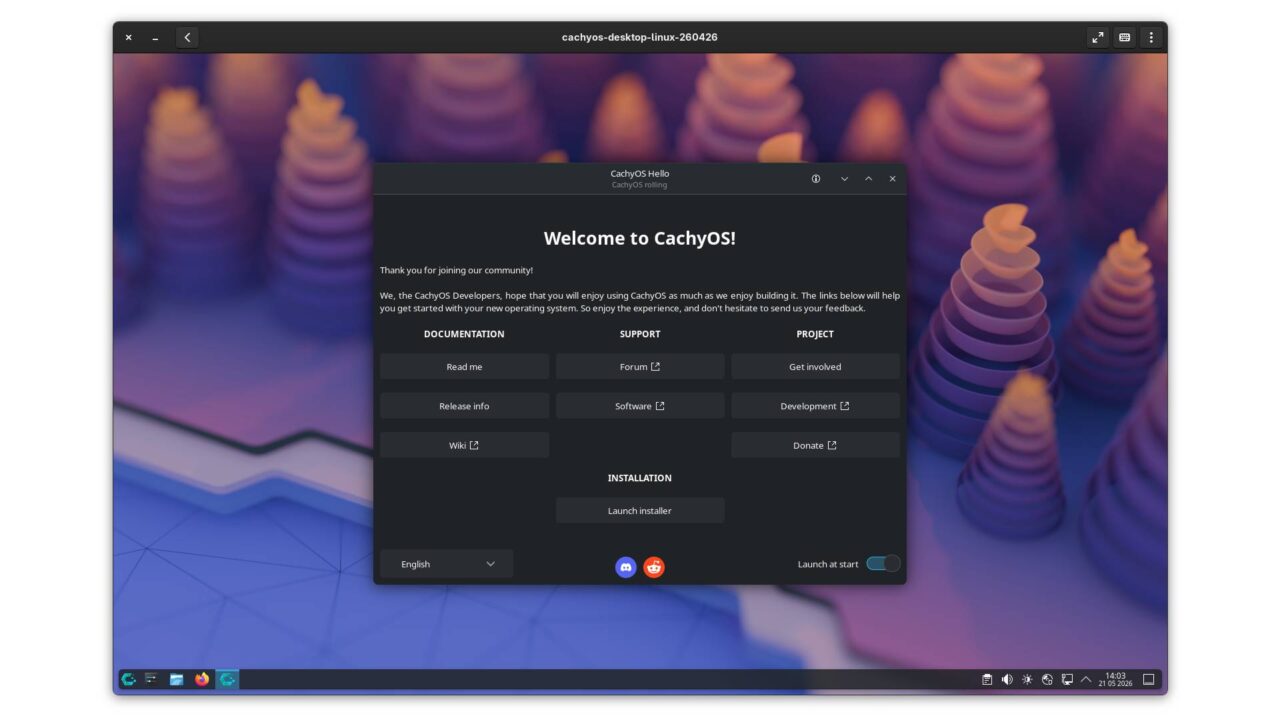
Linux-Distributionen für deine Virtuelle Maschine
Prinzipiell gehen alls Distributionen.
Linux ist oft weniger anspruchsvoll als ein macOS oder Windows 11. Es kommt aber oft auf das Desktop Environment an. Mit KDE oder Gnome ist Linux auf moderneren Systemen problemlos in der VM einsetzbar. Vielleicht gibt es bei Animationen kurze Grafikfehler oder Ruckler. Wichtig ist, dass du weißt, dass das sehr wahrscheinlich an der VM liegt. Wäre Linux auf dem Hauptsystem direkt installiert, gäbe es diese Fehler vermutlich nicht. Distributionen mit XFCE, LxQt oder noch reduziertere DEs wie OpenBox laufen dann auch auf eher schwächeren Systemen auch in der VM etwas runder.
Du hast also die freie Wahl – hier eine kleine Liste mit Distributionen und ihren Standard-Desktops (die wie immer veränderbar ist):
- Debian (Gnome)
- Fedora Workstation (Gnome)
- Kubuntu (KDE)
- Linux Mint (Cinnamon)
- EndeavourOS (XFCE)
- MX Linux (XFCE/OpenBox)
- Archbang (OpenBox)
- (hier deine Distro einsetzen)
Wenn du eine Linux VM via UTM (macOS) einrichtest, denke daran, dass du eine ARM64-Variante vom Linux suchst. Nur so läuft es auf den aktuellen Modellen von Apple (ab M1).
Performance-Vergleich
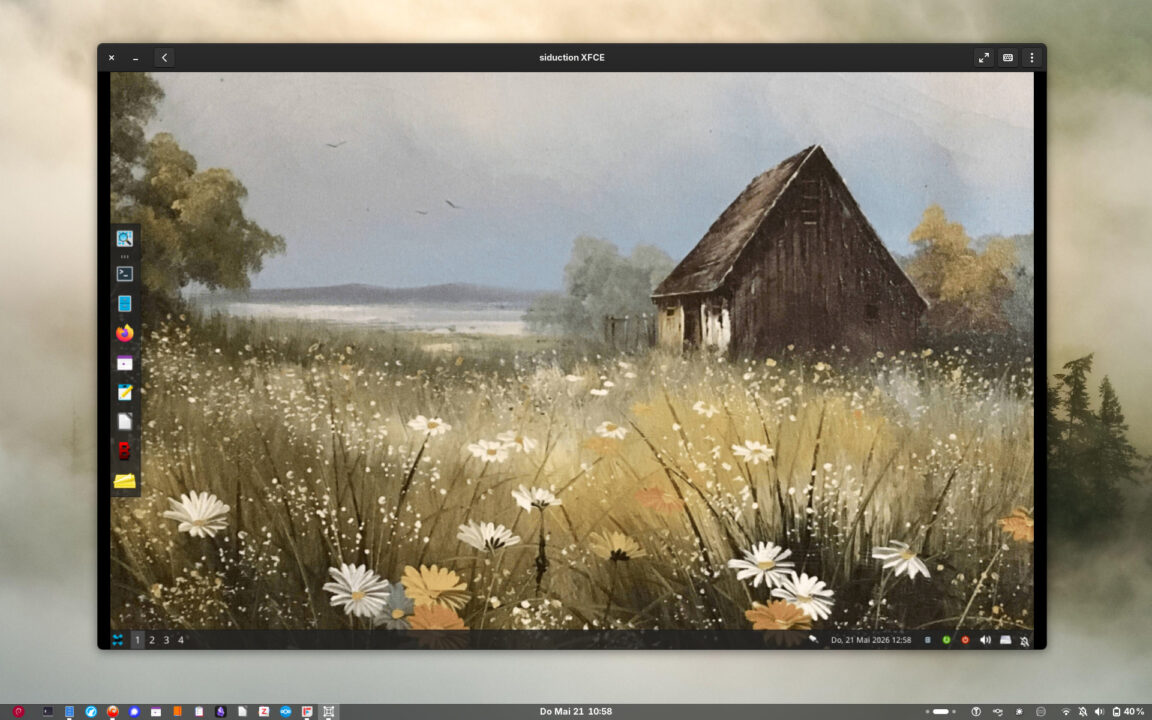
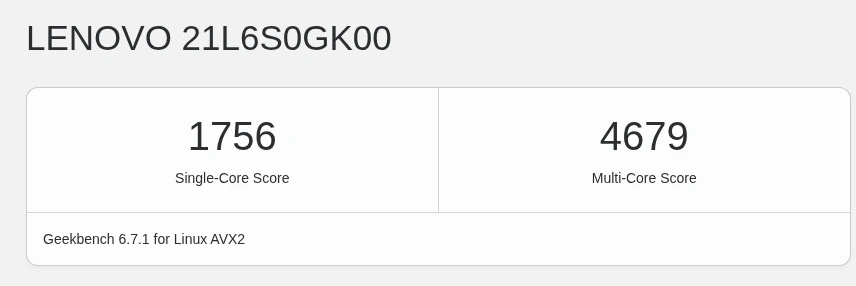
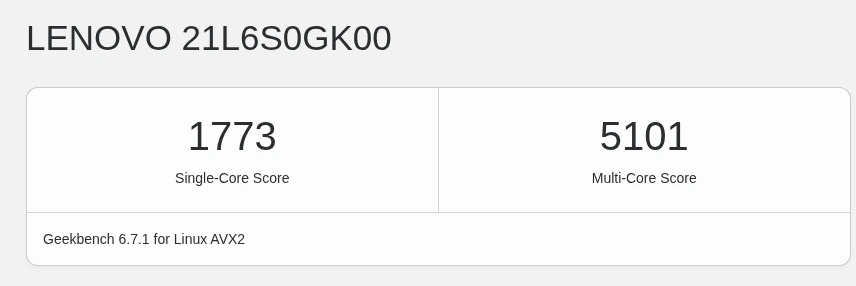
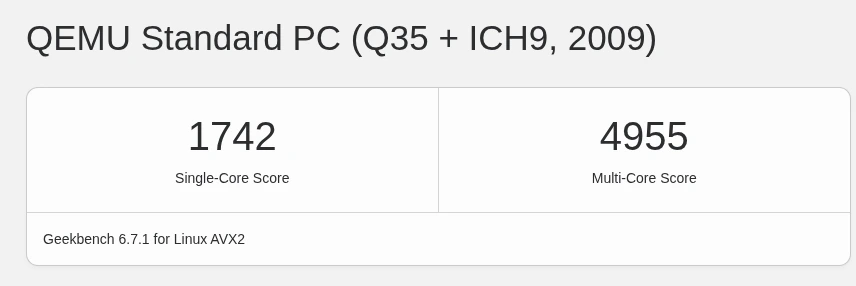
Im alltäglichen Desktop-Gebrauch fällt auf, dass in einer VM alles minimal behäbiger läuft. Manchmal gibt es Grafikfehler, vermutlich, weil die Grafik über den CPU berechnet wird. Der CPU wird dafür aber voll ausgenutzt: In Benchmarks wie Geekbench steht meine Test-VM mit Siduction Linux meinen Systemen auf der gleichen Hardware (Debian Sid, MX Linux) in nichts nach. Natürlich sind derlei Tests immer mit Vorsicht zu genießen, es zeigt aber das Potenzial in der VM.
Fazit
Linux und VM sind eine gute Kombination, um herumzuprobieren. Vielleicht auch, um das eine oder andere Programm auszuführen, dass es nur für Windows oder macOS gibt. Die Leistung in der VM ist stark von deinem Haupsystem abhängig. Du musst herausfinden, ob es für dich ein guter Ansatz ist. Oder ob Geschichten wie WINE oder WinBoat bessere Alternativen sind, wenn du gar nicht auf das Programm verzichten kannst.
Versuch es doch einfach mal. 🙂

Schade, ich hatte gehofft, dass ich Photoshop oder Pixelmator Pro in der VM weiter nutzen kann. Aber macOS in der VM zu installieren auf meinem Dell Laptop ist gar nicht so einfach. Vor allem, weil die integrierte Grafikkarte im Prozessor nicht so gut ist, wie die von Apples Silicons.
Oder sollte ich doch den Versuch wagen?
Es ist zumindest einen Versuch wert. Aber ich verstehe, was du meinst.
Für kleine Sachen ist Photopea einen Blick wert. Krita und GIMP sind auch ein gutes Team, allerdings muss man sich an die Bedienung gewöhnen – und im Direktvergleich zu PS Abstriche im Funktionsumfang machen. Meiner Erfahrung braucht es den Funktionsumfang oft gar nicht. Eben je nach Einsatzgebiet.