
In diesem Leitfaden erfährst du als Linux Einsteiger alles Wichtige über Linux. Warum gibt es das Betriebssystem, was unterscheidet es von Microsoft Windows und Apple macOS, ist es nur etwas für IT-Nerds, gibt es auch Programme für Kreative in Audio, Video oder Text? Wie installiere ich Software und kann ich zum Abschalten eine Runde spielen?
Inhaltsverzeichnis
(Stand: 03/2026)
Was ist Linux?
Linux, auch GNU/Linux genannt, ist ein freies Betriebssystem. Es wurde 1991 von Linus Torvalds als kostenlose Alternative zu Minix entwickelt und ist das erste große Projekt, das von verschiedenen Programmierern weltweit über das damals noch junge Internet realisiert wurde. Mittlerweile ist Linux vorherrschend auf Servern, IoT-Geräten, Smartphones, Autos, Supercomputern und gewinnt auch auf dem Desktop immer mehr Fans.
GNU steht für ein Set an Grundprogrammen, ohne die Linux vermutlich niemals die Verbreitung von heute hätte, denn sie ermöglichen verschiedene alltägliche Dinge. Für die bessere Lesbarkeit wird hier aber nur von Linux gesprochen, auch wenn damit ursprünglich der innere Kern des Systems gemeint ist.
Warum Frei und Quelloffen?
Linux ist ein freies und quelloffenes Betriebssystem – Free and Open Source, oder kurz: FOSS. Frei wie in Freiheit, nicht wie in Freibier. Es wird von Konzernen wie IBM oder Intel mitentwickelt, wird aber immer unter einer freien Lizenz „GPL“ veröffentlicht. Diese ermöglicht es, den Quellcode einzusehen, umzuschreiben und selbst anzupassen. Dadurch ist es einem breiteren Spektrum an Programmierenden möglich, den Quellcode auf Fehler oder potenziell schädliche Hintertüren zu überprüfen, was bei unfreier Software wie Windows oder macOS nur den herausgebenden Firmen möglich ist.
Dadurch ist es auch schwerer, Linux in eine bestimmte Ecke zu entwickeln, dass es beispielsweise nur auf bestimmter (eigener und teurer) Hardware funktioniert. Die beteiligten Firmen schauen sich gegenseitig auf die Finger und verhindern so, dass eine übervorteilt wird.
Mit Linux können quelloffene und geschlossene Software genutzt werden. Es obliegt allein dem Hersteller des Programms, ob der Quellcode öffentlich zugänglich ist. Dadurch läuft es nicht besser oder schlechter mit Linux.
Gibt es Viren für Linux? Wie sicher ist Linux?
Im Vergleich zu Windows und macOS hat Linux weniger Verbreitung und ist daher nicht so interessant für Menschen, die anderen böses wollen. Linux ist nicht automatisch sicherer, nur weil es Linux ist. Durch die sinnvolle Rechteverwaltung zwischen Nutzern und Admins ist es aber schwerer für Schadsoftware, wirklich Schaden anzurichten. Einen bewussten Umgang mit Computern ersetzt es nicht. Denn ja, es gibt auch Schadsoftware für Linux. Einen Virenscanner brauchst du aber bislang nicht.
Für wen ist Linux das richtige Betriebssystem?
Linux ist kein Betriebssystem nur für IT-Nerds oder Hacker. Natürlich wird es von denen auch genutzt, weil man damit einfacher bestimmte Dinge anstellen kann oder es mitunter stabiler läuft.
Im Alltag ist Linux mittlerweile allen Aufgaben gewachsen: vom Surfen, Schreiben von E-Mails und Texten, Dateien verwalten, Videos schauen bis hin zu Fotobearbeitung. Doch mit Linux kannst du auch kreativ werden. Vermutlich weckt es in der Kreativszene nicht die Begehrlichkeiten, die ein leuchtender, angebissener Apfel im Schaufestersitzplatz eines minimalistisch eingerichteten Innenstadtcafés hervorruft. Wer aut Attitüde wenig Wert legt, kommt damit aber auch ans Ziel. Da es nicht an bestimmte Hardware gebunden ist, ist es sogar oftmals sehr viel günstiger in der Anschaffung. Meist ist das Betriebssystem sogar kostenlos.

Was unterscheidet Linux von Windows oder macOS?
Linux ist kein kostenloses Windows. Und es ist auch kein kostenloses macOS. Es ist ein eigenständiges Betriebssystem, wie die anderen beiden auch. Es hat Eigenheiten, die man kennen lernen muss. Der umstieg braucht Zeit, auch wenn Vieles sehr vertraut erscheinen sollte.
Einige Programme sind identisch, für andere müssen Alternativen gefunden werden. Und es gibt immer eine Alternative.
Bei Windows heißen Festplatten C oder D, bei macOS erfährt man den eigentlichen Festplattennamen wie Disk1 oder Disk2 nur, wenn man bestimmte Programme wie Disks oder den Terminal öffnet. Ähnlich ist es bei Linux, das Bezeichnungen wie SDA, SDB, oder nvme1 eher für erfahrenere Anwender in speziellen Programmen interessant werden. Im Dateiexplorer hat man wie bei macOS eigentlich nie damit zu tun.
Die Ordnerstruktur und die Bezeichnungen sind jedoch anders als bei Windows, das die meisten kennen und nutzen.
Der wichtigste Ordner für dich ist „/home“ worin alle Nutzerdaten abgespeichert werden und sich auch Ordner wie Downloads, Dokumente oder Musik befinden. Auch spezielle Einstellungen für den Nutzer von Programmen werden hier in versteckten Ordnern oder Dateien abgelegt.
Ein wichtiger Hinweis: Linux schützt nicht vor Fehlern durch den Nutzer. Während Windows und macOS bestimmte Dinge unterbinden, kannst du unter Linux quasi alles machen. Daher immer Vorsicht mit Befehlen aus dem Internet: Es gibt User, die sich einen Spaß daraus machen, andere zu ärgern. So löscht beispielsweise sudo rm / alles (!) auf der Systemplatte (also nicht ausführen!). Einige Systeme spielen mittlerweile aber einen Hinweis aus, dass du gerade damit viel kaputt machen wirst. sudo steht übrigens für „als Admin ausführen“ und verlangt immer ein Passwort. rm steht für remove, also löschen bzw. entfernen, / ist der Pfad für die gesamte Festplatte. Es wird also ein gewisses Maß an Eigenverantwortung und Verständnis vorausgesetzt. Es entsprcht etwa dem Alt + F4 Witz unter Windows, der das aktuelle Programm schließt, greift jedoch viel tiefer ins System ein.
Programme werden in (fast allen) Linux seit jeher über sogenannte Repositories und einen Paketmanager verwaltet. Darüber werden Programme installiert und auch mit einem Befehl oder Klick aktualisiert. Du musst also nicht das Programm starten oder auf der Herstellerseite nach Aktualisierungen suchen. Jede Distribution bringt eingene „Shops“ oder Paketverwaltungen mit, am Ende funktionieren aber alle sehr ähnlich. Mal heißen sie „Software“ oder „Discover“, mal „Anwendungsverwaltung“.
Terminal
Mittlerweile ist es nicht mehr notwendig, einen Terminal zu nutzen. Die textbasierte Eingabeaufforderung ist für ganz wenige Handgriffe aber als optionales Werkzeug immer ratsam. Gerade, wenn Anleitungen aus dem Netz befolgt werden. Durch die vielen Optionen bei Desktop Environments und verschiedenen Grundprogrammen kommt man so in den meisten Distros ans Ziel.
Daher keine Scheu. Auch wenn es wie Hacken in Hollywoodfilmen aussieht (und sich anfangs auch so anfühlt), führt ein einfacher Befehl schneller ans Ziel als viele Klicks. Und irgendwann gewöhnen sich viele an Komfort und Geschwindigkeit. Es ist aber kein Muss.

Welches ist das beste und richtige Linux für mich?
Die Antwort ist so individuell wie die Menschen, die Linux benutzen.
Der Vorteil: Wer will, kann sich sein Betriebssystem als Werkzeug an seine Vorlieben anpassen. Oder aus einem Fundus aus übertrieben vielen Distributionen wählen, quasi fertigen Systemen in unterschiedlichen Geschmacksrichtungen. Dabei ist das Desktop Environment eigentlich viel wichtiger als der Unterbau, da es die grafische Schnittstelle zwischen dem Nutzer und dem Computer ist.
Du kannst in einem ausführlichen Artikel herausfinden, welches Desktop Environment für dich das richtige ist.
An dieser Stelle sei kurz erwähnt: Gnome orientiert sich eher an macOS, KDE an Windows. Das dritte große „DE“ ist XFCE, das wie KDE eher an die Bedienung und Grundoptik von Windows erinnert, aber weitaus weniger Ressourcen vom System verlangt und daher auch auf älterer Hardware gut läuft. Auch Cinnamon (für Linux Mint) ist eine hervorragende, eher an Windows erinnernde Oberfläche mit vielen, hervorragenden Werkzeugen, die den Terminal noch überflüssiger machen.
Finde hier heraus, welche Distribution die richtige für dich ist!
Ausprobieren: Live vom USB Stick starten statt Installieren
Anders als bei Windows und macOS kannst du Linux einfach ausprobieren, ohne es zu installieren. Beim Hersteller herunterladen, auf einen USB-Stick kopieren und direkt davon starten und gefahrlos herumprobieren.
Gute Linux-Distributionen für den Alltag sind: Fedora, Linux Mint, Ubuntu, Pop_OS, Manjaro, OpenSuse oder MX Linux.
Aufgrund der höheren Einstiegshürde empfehle ich absichtlich Debian, Arch oder Gentoo nicht, die sind vielleicht etwas für später, wenn du mehr Erfahrung gesammelt hast. Es ist aber auch keine Schande, eine einfach nutzbare Distribution über Jahre zu nutzen. Es gibt auch Kreative Linux Distributionen, die viele Programme für Audio, Video, Grafik und Text bereits vorinstalliert haben.
Hinweis: Möchtest du Linux neben deinem aktuellen System installieren, sichere deine Daten. Durch Unachtsamkeit (etwa Nichtbeachten von Hinweisen bei der Installation) können Daten verloren gehen. Ein Backup ist immer (!) ratsam.
Linux-ISO auf USB-Stick kopieren und davon starten
Hast du dir eine Distribution ausgesucht? Dann mach einen USB-Stick mit mindestens 8GB leer (Formatieren in FAT32) und lade dir beispielsweise Balena Etcher oder den Fedora Media Writer (oder unter Windows Rufus) herunter. Damit kannst du das heruntergeladene ISO, eine virtuelle DVD, auf den USB-Stick entpacken. Ist der Prozess abgeschlossen, starte deinen Computer neu und wähle über das Startmenü den USB-Stick als Startmedium aus.
Tipp: Je nach Hersteller deines Computers ist es meist F2, F10, F12 oder Alt. Der Hinweis zur korrekten Taste kommt in der Regel direkt beim Start.
Wähle dann „Ausprobieren“ (oder ähnlich). Die Performance ist nicht mit einem installieren System vergleichbar, zum Ausprobieren reicht es aber allemal.
Welche Alternative gibt es für meine Software?
Es kommt ganz darauf an, was du vorher verwendet hast. Für den Alltag ist in der Regel Firefox als Browser vorinstalliert. Die anderen Programme unterscheiden sich je nach Distribution dann häufiger. Etliche Programme gibt es aber für alle drei Betriebssysteme, daher kannst du auch Spotify, Skype, Discord, Signal und Co einfach über den jeweiligen Software-Store installieren. Für MS Teams oder WhatsApp gibt es auch Varianten, allerdings von Fans und nicht offiziell vom Hersteller.
Mit allen nachfolgenden Programmen beschäftigen sich die verlinkten Artikel bei Linux-Content genauer. Sollte es nicht verlinkt sein, gibt es bisher noch keinen Artikel dazu. (Wenn du dich auskennst, kannst du aber „mitmachen!“)
Audio (DAW)
Video (NLE)
- DaVinci Resolve
- Kdenlive
- (Blender)
3D Animation
- Blender

Office Suites
- OnlyOffice
- LibreOffice
Texteditoren
- Obsidian
- MarkText
- Typora
- Apostrophe
- VIM
Grafikeditoren
- GIMP
- Krita
- Photopea (Browser)
Gaming
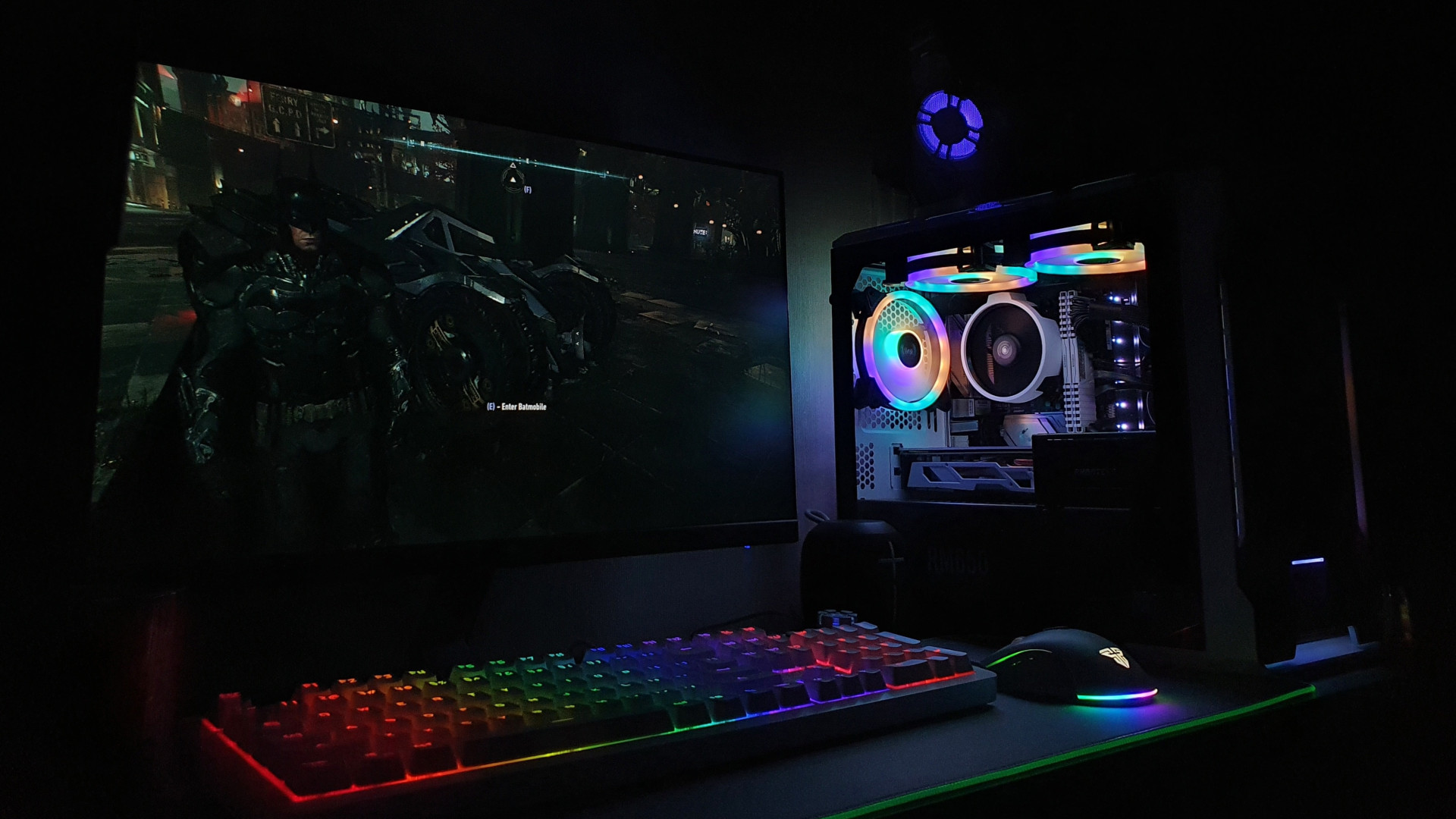
Linux-Content richtet sich an Kreative mit Linux. Für die Vollständigkeit sei hier aber erwähnt, dass mit Linux auch problemlos gespielt werden kann. Zwar nicht alle (Multiplayer) Spiele am Markt, dafür aber eine ganze Menge.
Dank Steam und Proton, WINE, Heroic (Epic Games Store Launcher), Lutris und verschiedenen nativen Spielen stehen extrem viele Videospiele zur Verfügung. Gaming unter Linux hat vor allem duch Valves Steam Deck große Aufmerksamkeit bekommen. Auch Grafikkartenhersteller AMD und mittlerweile auch nVidia haben ihre Treiber für Linux zur Verfügung gestellt und teils sogar den Quellcode geöffnet. Es wird also mit jedem Tag besser.
WINE – Emulation sinnvoll?
Es ist möglich, mit „WINE“ Windows-Programme mit Linux auszuführen. Bei Einigen funktioniert es reibungslos und man merkt gar nicht das andere Betriebssystem, bei anderen startet das Programm gleich gar nicht oder essentielle Features wollen einfach nicht funktionieren. Es gibt nahezu für jedes (populäre) Programm irgendwo im Internet einen Erfahrungsbericht und vielleicht sogar eine Installationsanleitung mit WINE. Also einfach die Suchmaschine des Vertrauens bemühen. Die Seite WineHQ ist ein guter Start für deine Recherche.
Es gibt übrigens auch Anleitungen, wie Photoshop oder andere Profiprogramme installiert und genutzt werden können. Erfahrungsgemäß kann das allerdings in ziemliches Gefrickel ausarten und für den täglichen Betrieb ist ein Alternativprogramm die bessere Wahl. Manchmal fühlen sich User in den Alternativen nach der Einarbeitung sogar wohler – oft muss man sich nur die Zeit dafür nehmen (wollen und können).
Hilfe im Internet – Zauberwort Community
Es heißt immer wieder: Windows und macOS haben User, Linux hat eine Community.
Der Hintergrund: Microsoft baut Windows nur so gut, dass die Leute dabei bleiben und Geld abwerfen. Apple macht mit macOS das Gleiche. Linux muss keine User sammeln, die Geld abwerfen.
Bei keinem anderen Betriebssystem sind User und Entwickelnde potenziell so nah beieinander und können direkt miteinander kommunizieren. Als Nutzer:in kannst du sogar dank des Open Source Prinzips selbst das Programm an deine Bedürfnisse anpassen – oder lernen, wie es geht. Es ist aber kein Muss. Auch User helfen User – tolle Foren dafür sind zum Beispiel Ubuntu Users, das Mint Forum oder das Manjaro Forum – immer speziell für die jeweilige Distribution, wobei sich viele Dinge auch auf andere Distributionen übertragen lassen. Es ist auch nur eine Frage der Zeit, bis das Fedora-Forum ebenso gut gefüllt ist mit Antworten, die Distro ist vermutlich aktuell die am schnellsten wachsende und hat in der Community Ubuntu als Einstiegs-Linux-Empfehlung abgelöst.
Fazit
Am Ende ist Linux ein Betriebssystem, das Alltagsaufgaben problemlos bewältigen kann und Windows oder macOS in Nichts nachsteht. Einige Programme sind andere. Und der Umgang damit muss gelernt werden. Manche Dinge funktionieren auch nicht so reibungslos und es braucht viel digitale Mündigkeit und Wille, selbst Hand anzulegen. Der Umstieg von Windows auf macOS sieht nicht anders aus.
Für Prosumer oder Profi-Anwender:innen gibt es auch eine Menge Alternativen. Manchmal reichen die gebotenen Features aber nicht aus. Und das ist okay, wenn das Urteil nicht nur aus Bequemlichkeit gefallen ist.
Es ist egal, welches Linux du wählst. Du musst damit klar kommen. Gute Linuxe für den Start sind (meiner Meinung nach) Linux Mint oder Fedora Linux. Die lassen sich auch einfacher und vor allem schneller als Windows 11 installieren. Ohne KI-Gedöns. Ohne „Sonderangebote“ für irgendwelche Abos.
Aber ohne den ersten Schritt kommst du auch nicht ans Ziel. Nur Mut!


In meiner Firma ist damals ein alter HP-PC ausgemustert worden. Auf dem habe ich Ubuntu 12.04 installiert, nur zum Spaß.
Alles lief sauber durch und heute arbeite ich auf 3 PCs mit mehr oder minder aktuellen Ubuntu-Versionen.
Weil ich keine Linux-Bildbearbeitung gefunden habe, mit der ich zufrieden bin, benutze ich die Win-Version von PhotoLine unter WINE.
Einzig das macOS-Programm PhotoMagico vermisse ich schmerzlich, weil es für Linux keine vergleichbare Präsentations-Software gibt…
> Es gibt auch Kreative Linux _Distroibutionen_
Tippfehler.
Danke für den Hinweis.
(Sind halt keine KI-Texte) 🙂
Hallo Claudius.
Bin durch „linuxnews“ auf deinen Blog aufmerksam geworden. Lese mich gerade von vorne durch die Artikel und freue mich, dass es ihn gibt.
Vielen Dank Dafür! Auf so etwas habe ich anscheinend unbewusst lange gewartet………………………………………..
Viele Grüße Robert
Freut mich sehr, danke für deinen netten Kommentar! 🙂